Filee:按住键拖一下,255 种格式本地互转
Filee 是 MIT 开源的本地文件转换器,按住键拖文件弹出格式圆环,255 种格式离线互转,无需上传与 Office。
项目资料
GitHub Ecosystem- 许可证
- MIT
- 主语言
- C#
- 星标
- 11,402
- 核查时间
- 2026-10-24
以上快照资料以核查当日为准,可能随版本或运营策略变化。
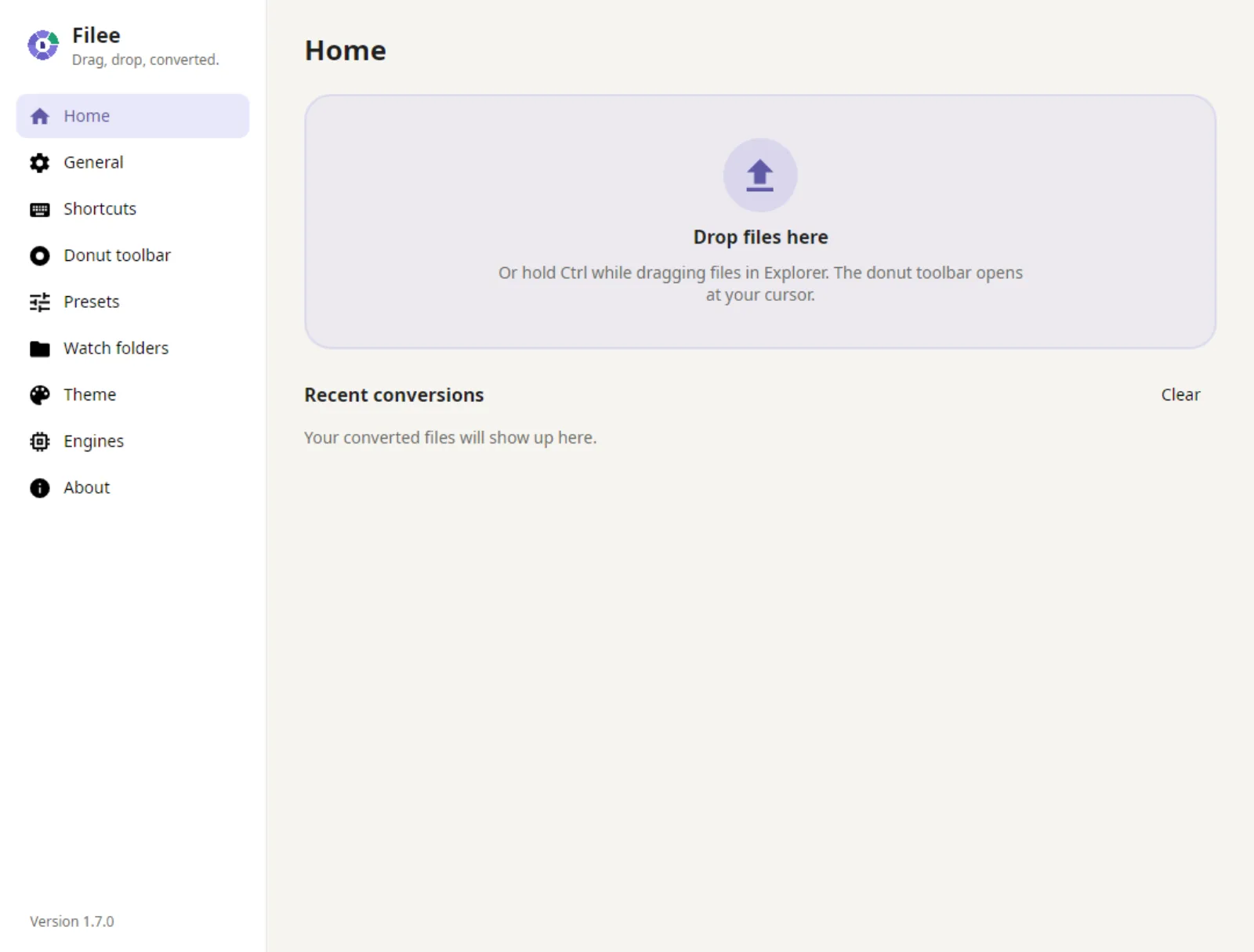
HEIC 转 JPG、Word 转 PDF、MOV 转 MP4,常见的做法是把文件传给在线转换站。Filee 是 MIT 许可的开源桌面工具,把转换放回本机:按住 Ctrl(macOS 上是 Option)拖文件,光标旁弹出格式圆环,把文件丢到目标格式上就开始转换。README 写明支持 256 种格式,全程离线,不需要安装 Office、Hancom 或 LibreOffice。仓库用 C# 写成,2026 年 9 月 29 日建库,最近一次推送是 10 月 24 日。
核心功能
- 光标处的格式圆环:只显示与所拖文件匹配的格式;按 Tab 或滚轮翻到另一面,看到不常用格式与工具。
- 从浏览器直接拖:把图片、文件链接或下载项从 Chrome、Edge、Firefox、Safari 拖出来即可;链接下载不经浏览器的登录态。
- 批量与多步路由:多文件并行;HWP → HWPX → DOCX 这类多步路径会自动发现。
- 转换前裁剪:Crop 切片逐张打开图片,拖框选比例,只保存选中部分。
- 监控文件夹:放进文件夹的文件自动转换。
- 每个类型一条工具栏:质量、尺寸、DPI、PDF 页数与压缩、音视频参数、输出目录与命名规则都可以拖放排布并保存预设。
- 命令行:
filee命令可用于自动化,参数见 filee.sh/cli。
典型使用场景
- 经常在 HEIC、Word、PDF 之间倒文件的人:不再把文件交给在线转换站,也不必装 Office。
- 要批量处理的人:整个文件夹丢进监控目录,或一次拖一批并行转。
- 在意隐私的人:README 写明没有任何上传,结果保存在原文件旁。
- 做自动化的人:CLI 加监控文件夹可以接到既有流程里。找重复文件可以在转换前先用 Czkawka 清一遍。
快速上手
从 Releases 下载对应平台的包:Windows 10/11 用 Setup 或便携版;Linux(Ubuntu 22.04+)解包后运行 ./install.sh,无需 root 但需要 Python 3;macOS 13+ 目前是 preview,解包后运行 ./install.sh。
两个坑要提前知道。第一,macOS 构建还没公证,首次打开要在「系统设置 → 隐私与安全性」里点「仍要打开」。第二,Windows 10 长期未更新、且 CPU 支持 CET 硬件栈保护的机器上,Filee 可能直接无法启动;README 给出的办法是用管理员 PowerShell 执行 Set-ProcessMitigation 关闭该程序的用户影子栈,便携版同样需要。
小结
Filee 适合想要本地、批量、多格式转换的人,尤其是被在线转换站的上传与限制烦到的人。它不适合需要云端协作或超大规模服务器端转换的团队。
几件事要先知道。第一,macOS 版仍是 preview,且未公证。第二,Windows 上部分机器需要手动关闭 CET 缓解策略才能启动,这属于系统级的权衡。第三,256 种格式是 README 的说法,具体某一格式的转换质量需要自己验证;README 也写明某些格式依赖内置的第三方组件。第四,消息里说的「180 种格式」与 README 的 256 不一致,本文按 README 写。
仓库创建于 2026 年 9 月 29 日,最近一次推送是 2026 年 10 月 24 日,未归档,截至 2026-10-24 有 11,402 颗星。许可证为 MIT。我们核对了 README、LICENSE 与仓库元数据,没有安装运行。