SideScreen:把 Android 平板变成 Mac 扩展屏
SideScreen 把 Android 平板变成 Mac 扩展屏:USB-C 直连延迟 30ms 以内,也支持 Wi-Fi 无线,H.265 编码。
项目资料
GitHub Ecosystem- 许可证
- MIT
- 主语言
- Swift
- 星标
- 1,164
- 核查时间
- 2026-10-20
以上快照资料以核查当日为准,可能随版本或运营策略变化。
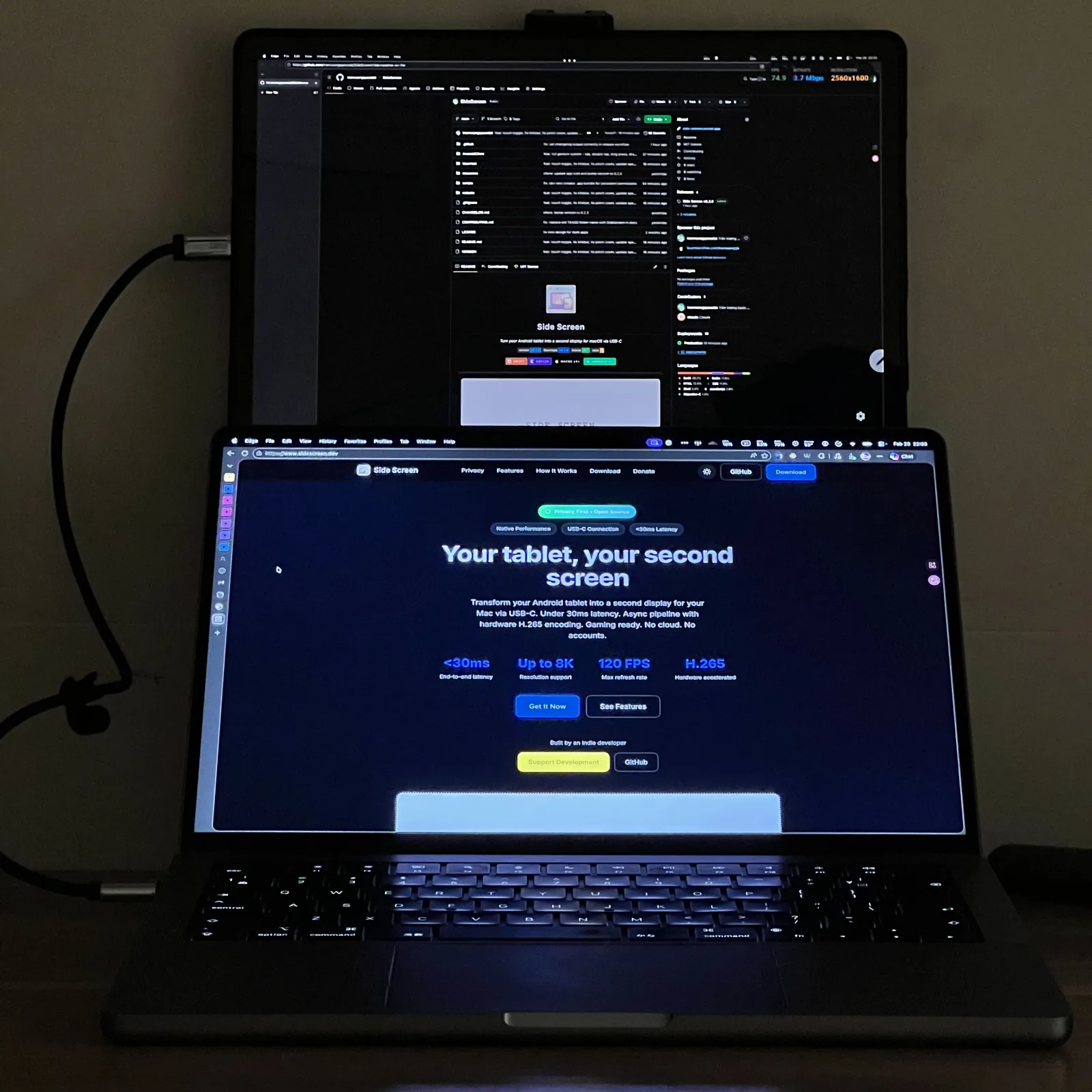
苹果的 Sidecar 只能连 iPad,很多人手里闲置的 Android 平板因此派不上用场。SideScreen 把 Android 平板接到 Mac 上当真正的第二块显示器:USB-C 插线是延迟最低的方式,也可以在同一 Wi-Fi 下扫码配对无线使用。它是扩展而非镜像,窗口能直接拖到平板上。Mac 端用 Swift 写,平板端 Kotlin,通用二进制同时支持 Apple Silicon 与 Intel,要求 macOS 13+ 与 Android 8+。仓库 MIT 开源,截至 2026-10-20 有 1,164 颗星,最新版本 0.11.3。
核心功能
- 两种连接方式:USB-C 模式插线即用,自动配置 adb 反向端口转发,延迟最低;无线模式在 Mac 上扫一次二维码,之后平板每次启动自动回连,Wi-Fi 建议用 5 GHz。认证令牌在本地生成,只存在你的 Mac 上,可以随时重置以撤销访问。
- 真正的虚拟显示器:在 Mac 上创建一块虚拟显示器,窗口可以拖过去、排布、缩放,不是把画面镜像一份。
- 延迟与画质:H.265 硬件加速编码,USB 模式端到端延迟标称低于 30ms,异步流水线在编码与传输前就开始,实测图片中标注了 8K 分辨率支持与 120 FPS 的 Gaming Mode。平板端是原生渲染,Retina/HiDPI 正常。
- 触屏与游戏模式:平板触屏可以直接操作 macOS,带触摸预测补偿网络延迟;开启 Gaming Boost 后按 1 Gbps 码率、超低延迟编码、120 FPS 运行。
- Headless 模式(0.11.0 新增):接上没有自带屏幕的 Mac Studio 或 Mac mini,或合盖的笔记本,让平板当唯一显示器。开启「登录时启动」和「自动开始串流」后,Mac 开机就直接服务平板,Mac 这端不需要任何操作。
典型使用场景
- 把吃灰的 Android 平板用起来:当成 Mac 的第二屏放参考资料、聊天窗口或终端,不必再买一块便携显示器。
- 带着 Mac Studio / Mac mini 出门:无头机器加一块平板,缩小携带体积,插电就能干活。
- 笔记本合盖接平板:桌面只有一个平板,出门包里少带一样东西。
- 临时需要大屏的时候:连上线打开就能用,不需要额外投屏盒或订阅制投屏软件。
快速上手
Mac 和 平板 两端都要装。Mac 端从 GitHub Releases 下载(通用二进制),平板端在 Google Play 或从 Releases 下载 APK。然后:
# Mac 端:USB 模式需要 adb;无线模式只需要同一 Wi-Fi
brew install android-platform-tools
平板打开「开发者选项」里的「USB 调试」,用 USB-C 连上 Mac,应用会自动完成配对。无线模式则在 Mac 端点「扫码配对」,用平板扫二维码即可。完整说明在 sidescreen.dev。
小结
适合手里有闲置 Android 平板、又不想单买便携显示器的 Mac 用户,尤其是带着无头 Mac 出门的人。不适合需要低延迟打游戏的人——虽然它有 Gaming Mode 和 120 FPS 的标称参数,但串流路径上的额外延迟仍不适合竞技射击;也不适合没有 Android 设备的人,这是专为「Android 平板 + Mac」这一对组合做的。
需要注意的几点:要求 macOS 13 以上、Android 8 以上,两台机器要同时装软件;无线模式推荐 5 GHz Wi-Fi,2.4 GHz 下延迟会明显变差;文档说明 wireless 模式下部分情况可能不如 USB 稳定。这些都是官方 README 与官网给出的条件。延迟数字(<30ms、8K、120 FPS)是项目自述,我没有实测。仓库最近一次推送是 2026-10-12,作者是一位印度开发者,项目仍在活跃更新。Swift、Kotlin,MIT。
同属「把闲置设备用起来」的思路,本站此前的 floorplan-3d 是把浏览器当设计工具,这里是把平板当显示器。