Splat:两边都能直接写的 Mac Markdown 编辑器
Splat 是 Rust 写的开源 Mac Markdown 编辑器:源码预览都能直接输入,改动以最小修改回写源文件,可导出 PDF、HTML 和 Word。
项目资料
GitHub Ecosystem- 许可证
- MIT OR Apache-2.0
- 主语言
- Rust
- 星标
- 61
- 核查时间
- 2026-11-04
以上快照资料以核查当日为准,可能随版本或运营策略变化。
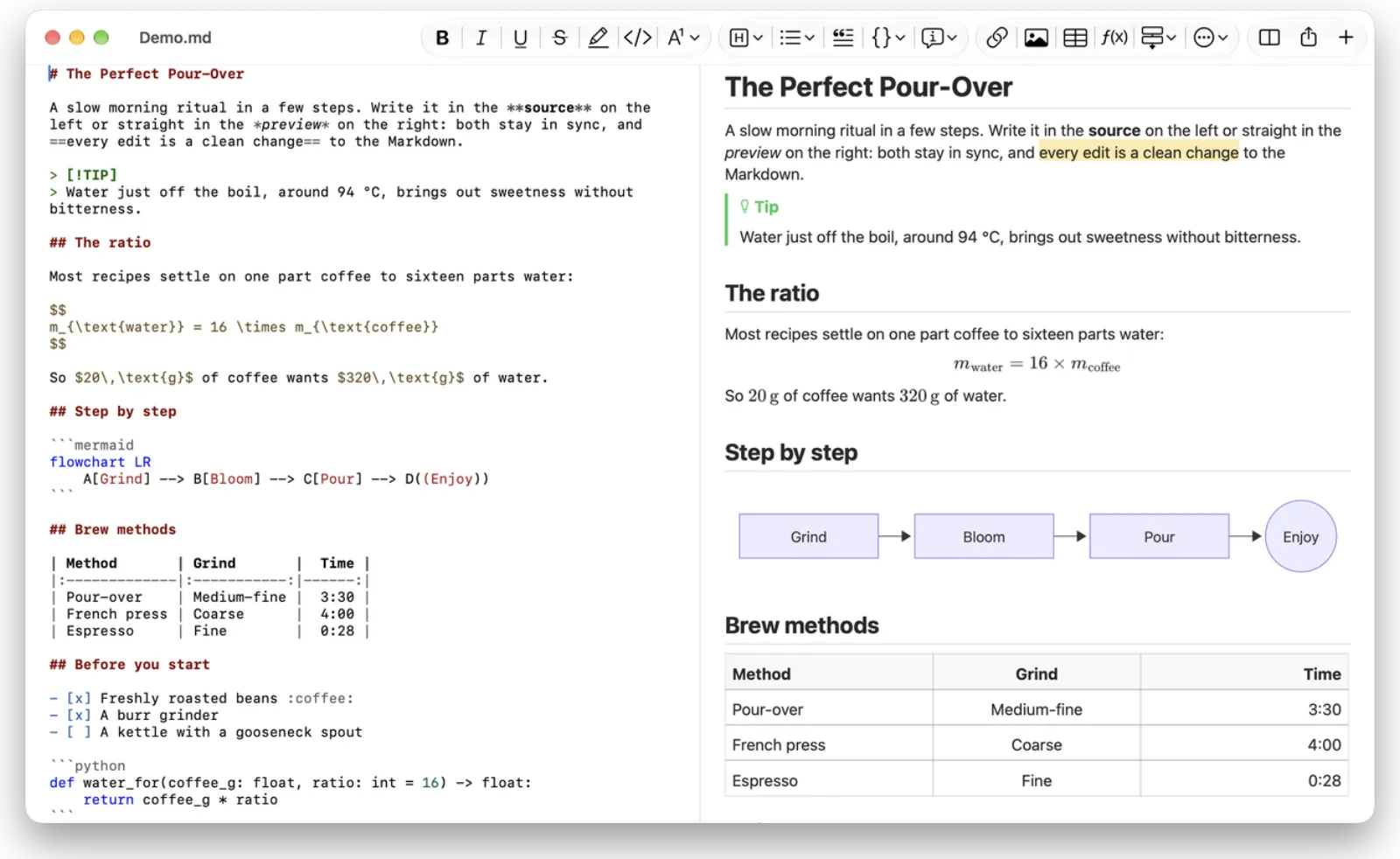
在 Mac 上写 Markdown,源码和预览往往只能选一头:在纯源码里写,排版效果靠猜;在所见即所得编辑器里写固然舒服,但存出来的文件为了排版常常重排没动过的行,Git diff 一团糟。Splat 把两边都做成可编辑的:左边是带语法高亮的源码,右边是能直接输入的实时预览,在预览里打的每个字都会翻译成对源文件的最小修改——没碰过的行保持逐字节一致,diff 干干净净。它是 Rust 直接调 AppKit 控件写的原生应用,不走 Electron,1.0.5 的 DMG 带 Apple 签名和公证,拖进 Applications 就能开。
核心功能
- 双栏皆可写。 预览里的输入、删改、列表缩进都变成最小的源码修改,全文档只有一份撤销历史,两个窗格一起回退。
- 你已经在用的 Markdown 都认识。 CommonMark、GFM、GitHub alerts、Obsidian 的
[[Wiki 链接]]、![[嵌入]]和提示块、Pandoc 与 Typora 扩展(==高亮==、上下标、定义列表)、脚注、YAML front matter、BibTeX 引用([@doe2020])。 - 公式和图表离线渲染。 LaTeX 走 MathJax,带 MathLive 可视化编辑器;Mermaid、Graphviz、PlantUML 都在本机出图,PlantUML 不需要 Java。
- 导出三件套。 PDF(公式图表是矢量)、单文件 HTML(不带脚本)、Word
.docx(真实的标题样式、列表、表格和脚注)。 - 原生到细节。 标签页、自动保存、版本浏览、深色模式、听写、VoiceOver 都是系统自带那套;官方 README 称 10 MB 文档里每次按键约 25 毫秒。
- 35 种界面语言。 简体中文、繁體中文都在列,菜单用词跟随 Apple 官方翻译。
典型使用场景
- 写要进 Git 仓库的文档。 README、技术方案在预览里调整排版,提交的 diff 只含真正改过的行。
- Obsidian 笔记的临时工作台。 Wiki 链接、嵌入和提示块都能读,不想常驻整个库时拿来单文件编辑。
- 要把稿子交出去的人。 一键导出 Word 给合稿人,公式和图表是嵌入的图,对方不用装任何东西。
快速上手
brew install --cask sventmueller/tap/splat
或者从仓库下载已签名公证的 Splat-1.0.5.dmg(约 16 MB,通用二进制),拖进 Applications。新建文档后左边打字、右边即见渲染,点预览里的公式或图表会弹出编辑器。隐私上它默认离线:网页图片要点「加载」才联网拉取,图片和解码都跑在沙箱辅助进程里。第二次启动时会问是否自动检查更新,走 Sparkle,只装带开发者签名的更新。
小结
Splat 适合把 Markdown 当工作格式、又在乎 Git diff 干净的 Mac 用户;跨平台或手机同步它管不了——只支持 macOS 14 及以上,官方 README 也自述 Intel 机型测试较少。预览里嵌入的 HTML、嵌入笔记和 front matter 是只读的,要在源码侧改;单波浪线 ~x~ 按 Pandoc 约定是下标而不是删除线,从 GitHub 粘贴删除线文本时要留意。项目 2026-10-29 创建,截至 2026-11-04 有 61 星,单作者维护,代码以 MIT 与 Apache-2.0 双许可发布。同样是本地文档工具,GenOffice 主攻 Office 三件套的 AI 读写,Xnote 把笔记和小工具自托管成网页——要原生 Mac 手感的话,Splat 是另一个方向。