GenOffice 安装上手:从下载到让 AI 改你的 Word 文档
macOS 实测 GenOffice 全流程:下载验签、接本地模型、AI 生成修订 .docx、CLI 交给编码智能体,附三平台命令与翻车清单。

这篇教程结束时,你的电脑上会有三样东西:一个能原生读写 .docx、.xlsx、.pptx 的桌面办公套件;每个编辑器旁边一个可以接入自有模型(含本地模型)的 AI 智能体;以及一条能让 Claude Code、Codex、Cursor 直接创建和修改 Office 文件的 genoffice 命令行。全部免费,Apache-2.0 开源。以下步骤于 2026-10-11 在 Apple Silicon 的 macOS 上实测,版本 v0.11.505(2026-10-09 发布,三平台安装包均带签名);Windows 与 Linux 部分引用官方文档命令并单独标注。项目背景与十款平替的横向对比,见《Office 办公套件平替怎么选》。
要点
- GenOffice v0.11.505 提供 macOS(Apple Silicon 与 Intel)、Windows(x64 与 ARM64)、Linux(deb/rpm/AppImage)签名安装包,系统门槛为 macOS 11+、Windows 10+、glibc 2.34+。
- 在 macOS 实测自定义 OpenAI 兼容端点:填 Base URL 与密钥后点「Test connection」即通过,模型列表自动发现,密钥仅存本机。
- 随应用安装的
genoffice命令行实测可用:Markdown 转 .docx 中文内容往返完整,info读回结构与标题,render每页导出一张 PNG。
装完你会得到什么
系统要求先对表:macOS 11 及以上(Apple Silicon 与 Intel 双架构)、Windows 10/11(x64 与 ARM64)、Linux x86_64 且 glibc 2.34 及以上(Ubuntu 22.04、Fedora 35、RHEL 9 起步)。装好后是六个编辑器——文档、表格、幻灯片、PDF、Markdown、HTML——共用一个标签式主窗口,默认工作目录为 ~/Documents/GenOffice,所有打开、编辑、保存与格式转换都在本机完成,只有 AI 调用会出网。
AI 侧有三条路线,后面逐条展开:登录 Genspark 账号零配置;填任意一家预设供应商的密钥(Claude、OpenAI、Gemini、DeepSeek、GLM、Qwen、Kimi 等 26 家);或指向任意 OpenAI 兼容端点,本地推理服务也行。
三平台安装
macOS 安装实测
从 GitHub Releases 下载对应架构的 dmg(本机为 arm64,182MB),挂载、拷贝、验签一气呵成:
curl -L -o /tmp/GenOffice-0.11.505-arm64.dmg \
  https://github.com/genspark-ai/genoffice/releases/download/v0.11.505/GenOffice-0.11.505-arm64.dmg
hdiutil attach -nobrowse /tmp/GenOffice-0.11.505-arm64.dmg
cp -R "/Volumes/GenOffice 0.11.505-arm64/GenOffice.app" /Applications/
spctl -a -v /Applications/GenOffice.app
# 实测输出:accepted,source=Notarized Developer ID
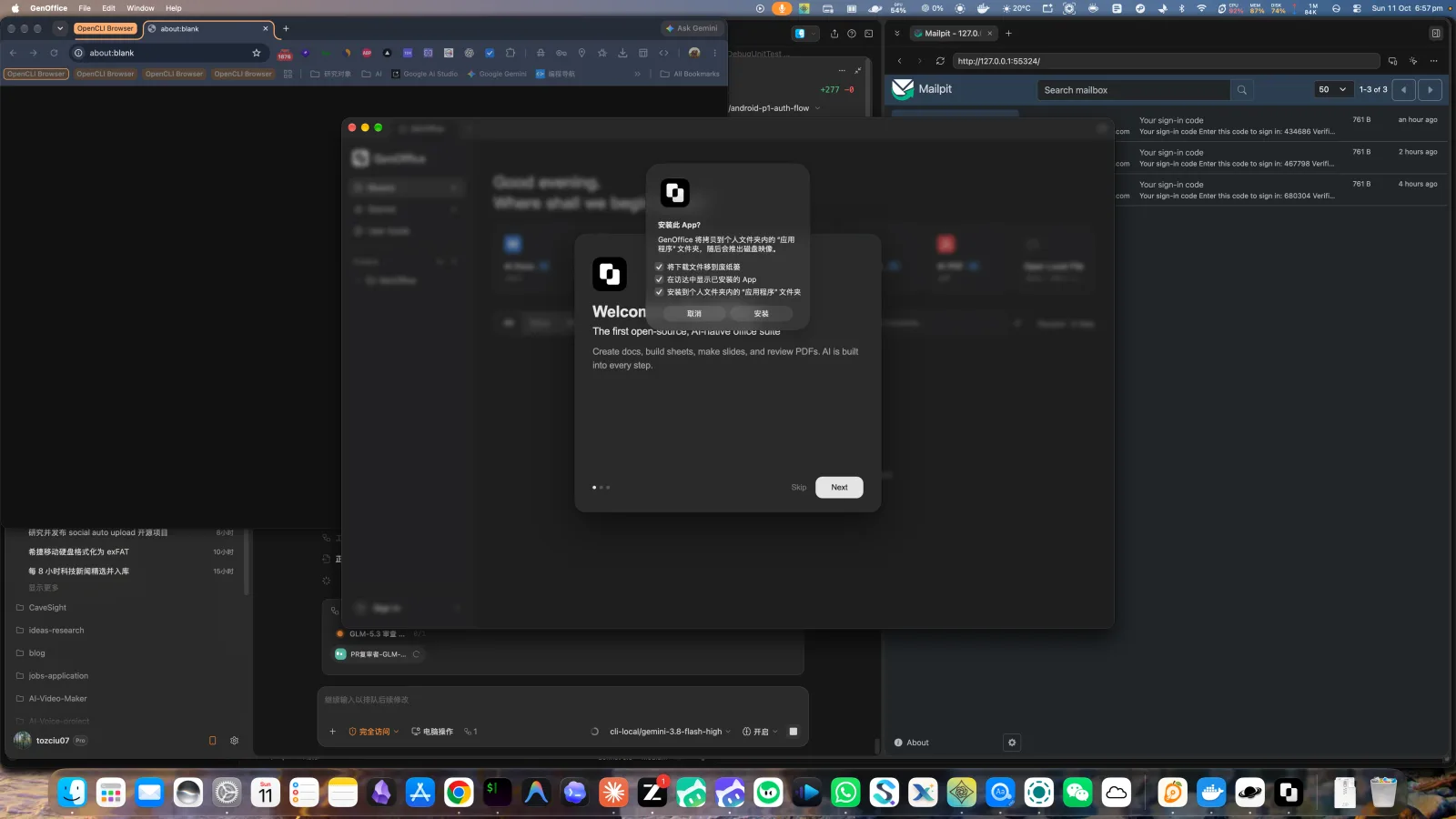
装完占用约 518MB。首次启动会先看到三页欢迎引导(可点 Skip 跳过),随后可能弹出一个「要安装此 App 吗」的浏览器式对话框——这是应用内置更新通道的提示,点「取消」即可正常进入主界面,不影响任何功能。
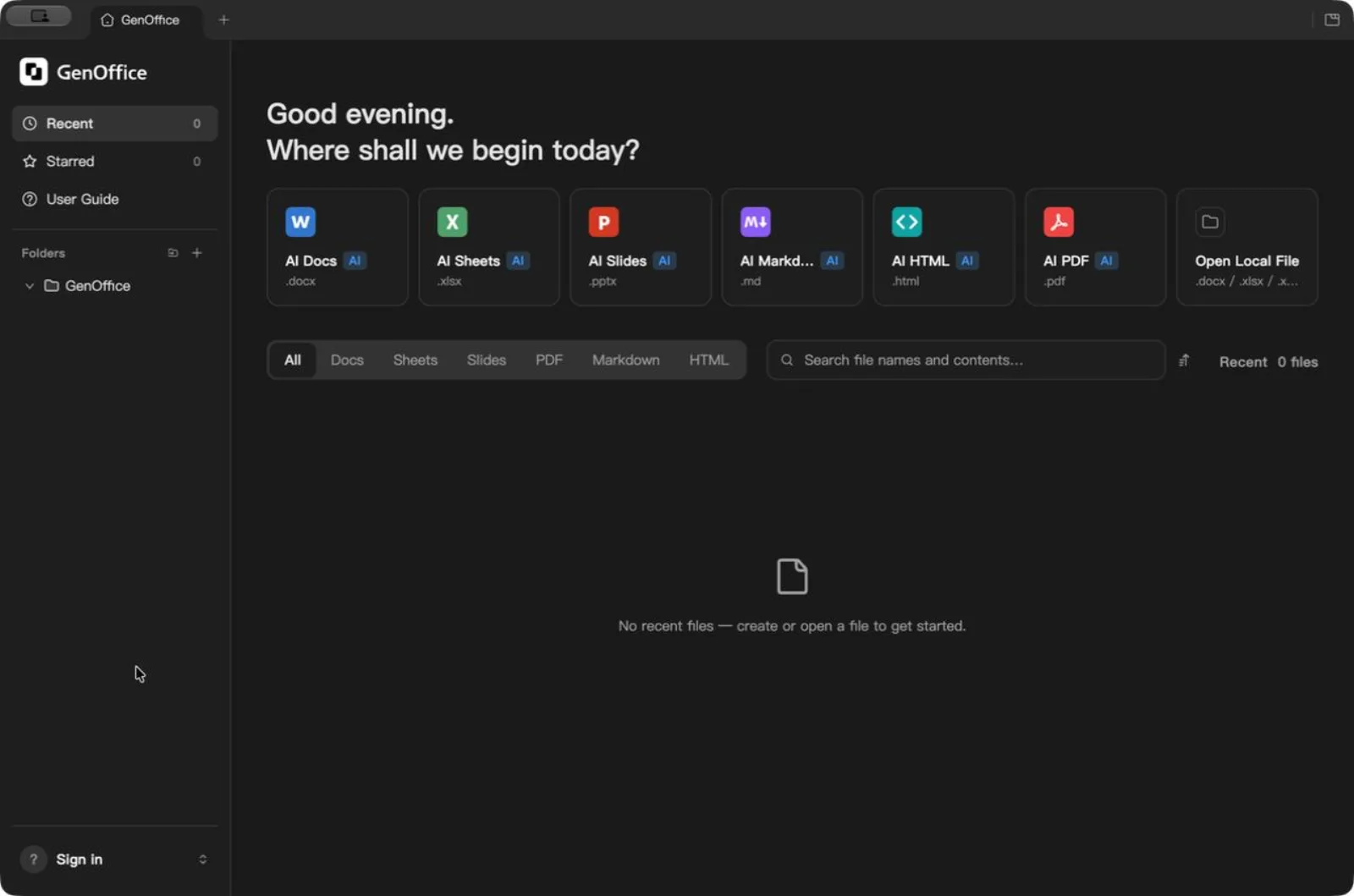
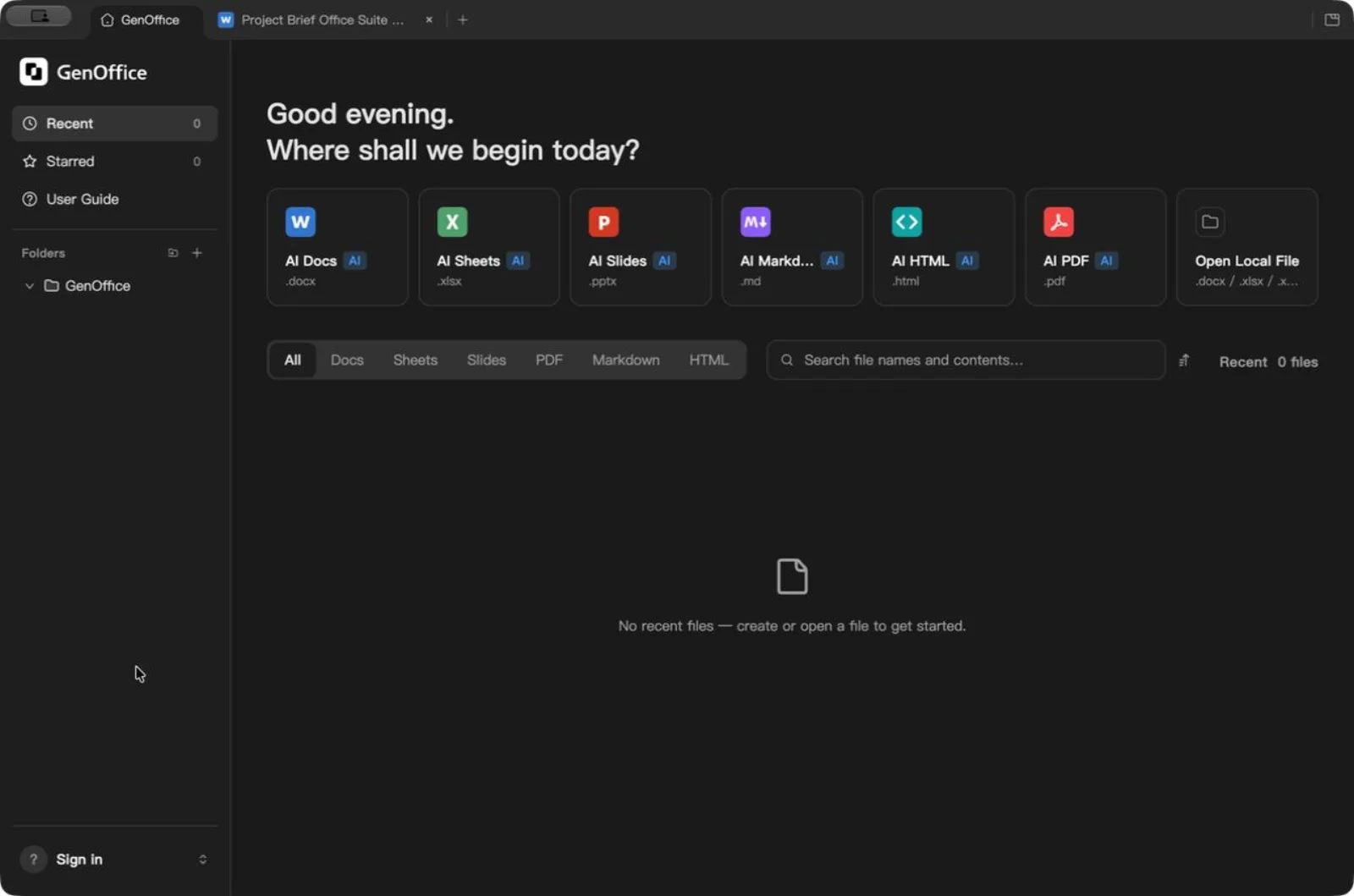
主界面左侧是最近文件、收藏与工作目录,中部「快速开始」列出六个 AI 编辑器与本地文件打开入口,底部搜索框对工作目录建全文索引(含中日韩分词)。
Windows 与 Linux
Windows 下载 GenOfficeSetup-v0.11.505-x64.exe(ARM 设备取 arm64 版)双击安装,安装包带 DigiCert EV 签名。Linux 三种包型按发行版取用(以下为官方 README 给出的命令):
sudo apt install ./genoffice_0.11.505_amd64.deb     # Debian/Ubuntu
sudo dnf install ./genoffice-0.11.505.x86_64.rpm    # Fedora/RHEL
chmod +x GenOffice-0.11.505.AppImage && ./GenOffice-0.11.505.AppImage
AppImage 需要 FUSE 2 运行库(Ubuntu 24.04 的包名为 libfuse2t64)。
配置模型的三条路线
左下角「?」按钮进入设置,选「AI Model」。三条路线按省事程度排序:
路线一:登录 Genspark。 设置页顶部「Account」里点「Sign in with Genspark」,模型调用走 Genspark 代理(Claude、GPT、Gemini 家族),网页搜索、图片生成等云工具一并开通,代价是消耗 Genspark 额度。
路线二:预设供应商密钥。 Provider 下拉里选 26 家预设之一(Claude、OpenAI、Gemini、DeepSeek、Kimi、GLM、Qwen、Doubao、MiniMax、Grok、OpenRouter 等),粘贴密钥保存即用。注意网页搜索与图片生成是独立配置,在「AI Media & Search」页里另选 Serper、Tavily 等供应商。
路线三:自定义端点接本地模型(实测)。 Provider 选「Custom」,填名称、Base URL、API Key,模型下拉会自动列出该端点 /v1/models 返回的列表。本机测试把 Base URL 指向本地 OpenAI 兼容服务(http://127.0.0.1:8317/v1),38 个模型自动出现,选中 glm-5.3 后点「Test connection」,秒级返回 Connection OK。
三个细节:密钥只存本机(设置页明示);可以存多个端点随时切换(Endpoint 区的「Add endpoint」);「Max output tokens」默认 32768,思考型模型的推理过程会占用这份预算,嫌响应慢可以把数值调小或换非思考模型。
路线怎么选,看两件事。成本上,自带密钥就按 token 付费,先用小额度把常用供应商各试一轮再定主用哪家;轻度用户登录 Genspark 拿额度更省心。隐私上,涉及合同、财报这类不该出公司的文档,路线三是唯一全程可控的选项——端点在自己机器上,模型也在自己机器上。
让 AI 写第一份文档
主界面点「AI Docs」新建文档,右侧 AI 面板输入一句话需求,例如:
Draft a short project brief (under 200 words) for a 5-person team
migrating from Microsoft Office to an open-source office suite.
Include goal, scope, risks, timeline.
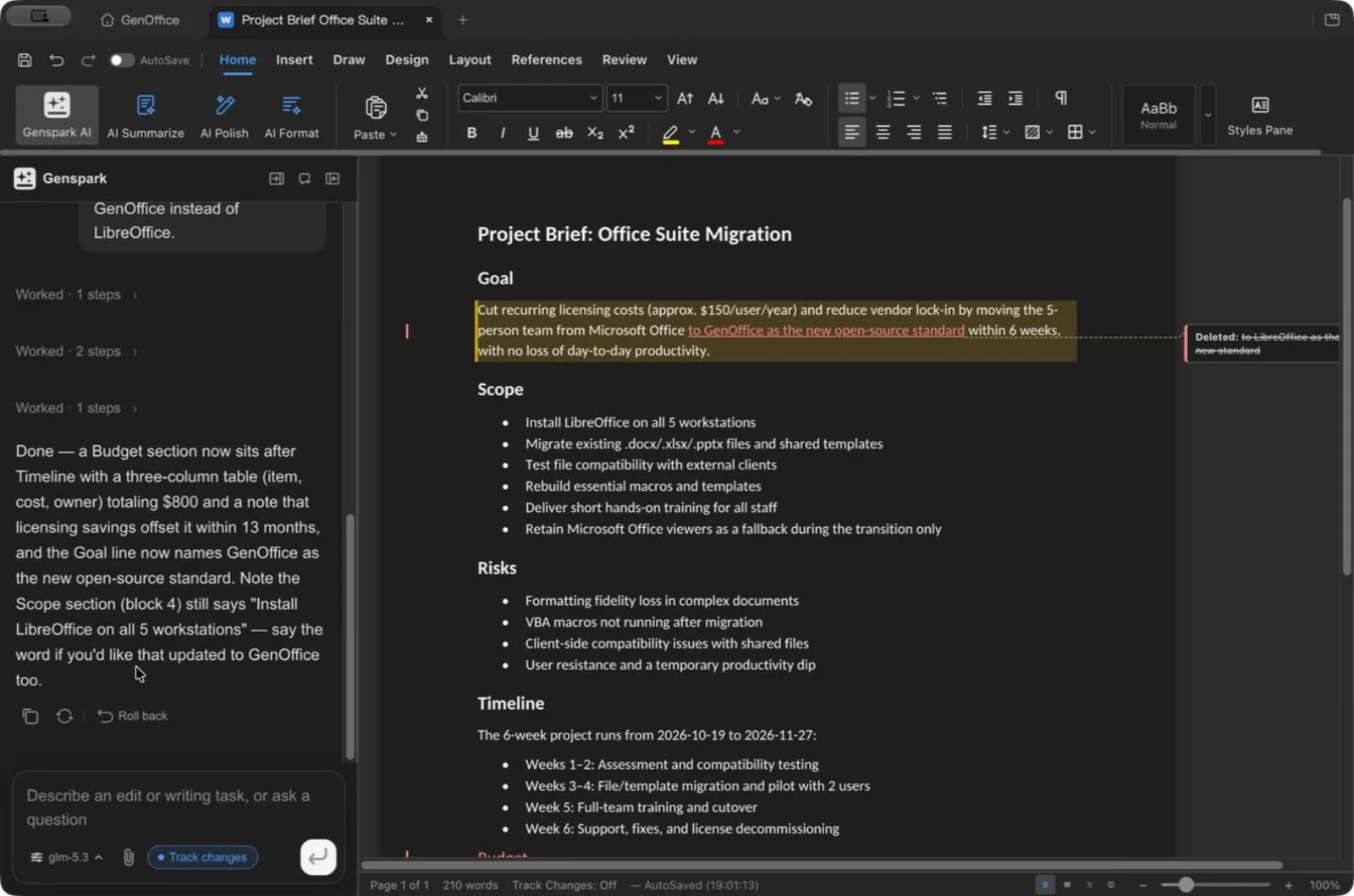
实测 glm-5.3 先进入数十秒的思考阶段(面板显示 Thinking),随后按标题层级一次成稿:目标、范围、风险、时间线四节,状态栏字数与页码同步更新,文件自动保存为 ~/Documents/GenOffice/ 下的真实 .docx,标签页标题也换成文档名。AI 回复下方挂着三个按钮:复制回复、重新生成、Roll back——每一轮 AI 操作都是一个可整体撤销的快照。
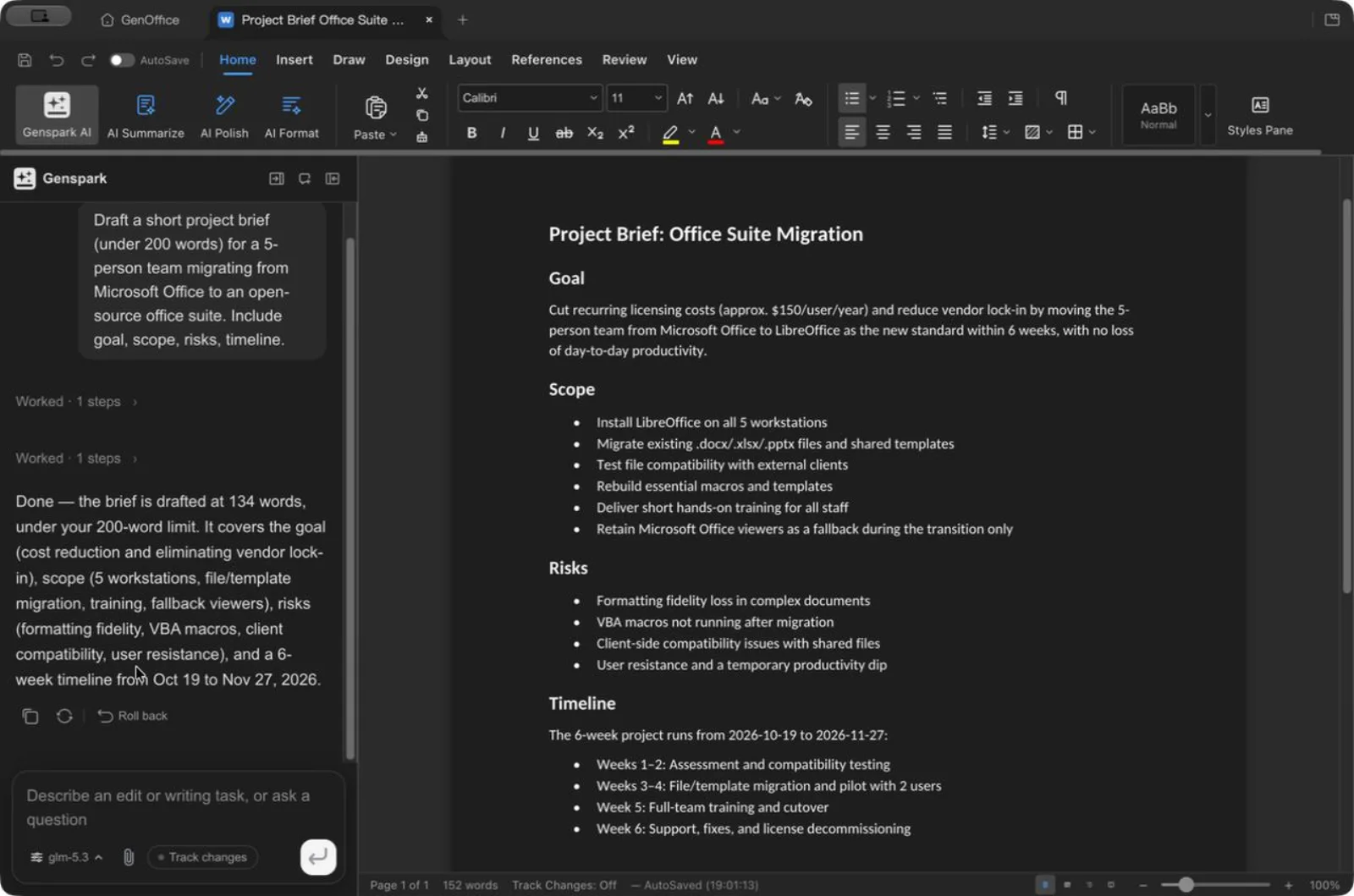
想让人工审阅更稳,先点亮 AI 面板输入框旁的「Track changes」,AI 的改动会以 Word 修订记录的形式落进文档,接受与否由你逐条决定。
让 AI 改现有文档
第二轮实测在同一份文档上继续下指令:
Add a short Budget section after Timeline with a small table
(item, cost, owner). Also fix the Goal line to mention GenOffice
instead of LibreOffice.
智能体分两步完成:先读文档结构,再在指定位置插入三列表格(软件、培训、应急三行合计 $800)、改写 Goal 行,并在回复里主动说明「Scope 一节仍写着 LibreOffice,需要的话我再改」。这种「报出自己没动哪里」的习惯,是它与传统查找替换工具拉开差距的地方。改完的 .docx 在 Word 里打开同样干净——保存时只重写被改动的块,其余字节原样写回。
六个编辑器强在哪
| 编辑器 | 一句话定位 | 实测状态 |
|---|---|---|
| 文档 .docx | 修订式 AI 改稿,快照回滚 | 本文实测 |
| 表格 .xlsx | Rust 引擎,AI 写活公式并引用单元格 | 生成与结构实测,深度功能按官方文档 |
| 幻灯片 .pptx | 一句话生成整副幻灯片,画布逐页可改 | 按官方文档与第三方评测 |
| 页面内原地改字,本机转 Office 格式 | 按官方文档 | |
| HTML | 设计简报先行,一句话生成单文件页面 | 按官方文档 |
| Markdown | 块编辑器,选段唤出 Ask AI | 按官方文档 |
一篇中文第三方实测评测(微信公众号文章,见文末来源)对幻灯片生成的评价是中等偏实用,对 HTML 页面生成的评价最高——这两个判断与官方演示的方向一致,重度使用前建议先用自己的素材各试一轮。
接给编码智能体
安装应用时 genoffice 命令行已自动链入 PATH(本机位于 ~/.local/bin/genoffice)。实测四条:
genoffice --version                     # 0.11.505
printf '# 笔记\n\n中文内容往返测试。\n' > note.md
genoffice convert note.md --to docx --out note.docx   # Markdown 转真实 .docx
genoffice info note.docx                # 读回块结构、标题、表格统计
genoffice render note.docx --out shots/ # 每页渲染一张 PNG 自检
convert 后的 .docx 用 info 读回:7 个块、1 个标题,中文逐字完整。给编码智能体装技能有两种方式:应用内 Settings → Integrations 会列出本机检测到的 Claude Code、Codex、Cursor 等并一键写入;或直接 npx skills add genspark-ai/genoffice。MCP 服务器则用一行命令注册进 Claude Code(官方口径):claude mcp add --transport stdio genoffice -- genoffice mcp,29 个工具覆盖创建、转换、读取、编辑与渲染。
常见翻车
- 首启弹「要安装此 App 吗」:应用内置更新通道的提示,点取消即可,不必反复重装。
- AI 面板没反应:先检查 Settings → AI Model 是否已保存可用模型,「Connection OK」是唯一可信信号;本地端点要带
/v1后缀。 - 思考型模型等太久:属于正常现象,推理在消耗输出预算;赶时间就换非思考模型或调小 Max output tokens。
- 官方构建默认发送使用统计:设置里可以关闭;统计不包含文档内容、文件名与账号信息(官方隐私声明口径)。
- 别拿它开关键任务文件:0.11.x 迭代密集,重要文档先备份或开启版本控制再让 AI 批量改。
往前一步
装好只是起点。想看它与 LibreOffice、OnlyOffice、WPS 免费版的同台对比与按人选型,读《Office 办公套件平替怎么选》;项目动态与更新跟踪见 GenOffice 条目。手上有重复性文档活(批量改合同、按数据出报告)的读者,可以把「接给编码智能体」一节再读一遍——CLI 与 MCP 才是这套工具放长线的部分。